Fala galera!
Depois de tanto tempo sem postar nada, lá vai mais uma dica importante e necessária. Let's go!
Bom, eu tive um pequeno problema, onde precisei iniciar o Windows 8 em modo de segurança. Daí veio a surpresa. Como? Ah, normalmente é o F8. Nada... Então, é o F5. Nada... Então, como faz?
Bom, no Windows 8, na hora do boot, não há mais essa opção para inicializar em modo de segurança. E agora? Agora você precisa alterar no msconfig, para que consiga iniciar o sistema em modo de segurança. Veja como, nos passos abaixo:
1. Na área de trabalho, vá em Executar (Winkey + R ou WinKey + X e Executar) e digite msconfig.
2. Na aba Inicialização do Sistema em Opções de Inicialização marque a caixa Inicialização Segura e marque o botão Mínima.
3. Clique em Aplicar e OK.
4. Reinicie o computador.
Pronto! Não precisa pressionar nenhum F qualquer coisa. Ele já inicializará em modo de segurança.
Para que ele não inicialize, basta desmarcar a caixa Inicialização Segura.
OBSERVAÇÃO:
- Verifique se você tem acesso de administrador para logar em modo de segurança
terça-feira, 30 de setembro de 2014

quinta-feira, 31 de julho de 2014
Desabilitar SIP ALG no Cisco RV042
E aí galera!
Faz bastante tempo que não posto nada por aqui, e como sempre digo, sempre tem um problema que você não passa sozinho, então, bora compartilhar!
Bom, a telefonia VoIP é muito utilizada hoje em dia, bem como o acesso externo de alguém que precisa usar o telefone de fora da empresa. Podemos bem usar uma VPN para isso, que facilitaria também o acesso. Mas esse não é o caso. O caso é: Como registrar, ligar e utilizar o Softphone, sem a necessidade de usar uma VPN? Foi difícil descobrir, mas valeu a pena. Veja os passos abaixo:
1. Crie um Encaminhamento de portas para o seu servidor VoIP interno
Antes de qualquer coisa, as portas necessárias para o funcionamento do VoIP precisam ser liberadas para o uso no roteador. Então, após fazer login no roteador, com seu usuário e senha, vá até a aba Setup>Fowarding para adicionar esse encaminhamento de portas.
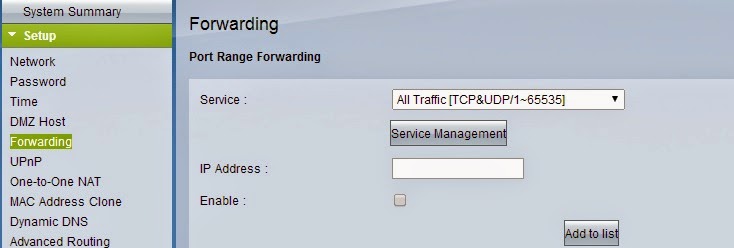
O VoIP necessita que as portas SIP (5060-5060) UDP e TCP e as portas RTP (10000-20000) UDP estejam liberadas, e normalmente, elas não vem configuradas no Cisco por padrão.
Para adicioná-las, clique em Service Management e abrirá uma nova janela para criar.


Faz bastante tempo que não posto nada por aqui, e como sempre digo, sempre tem um problema que você não passa sozinho, então, bora compartilhar!
Bom, a telefonia VoIP é muito utilizada hoje em dia, bem como o acesso externo de alguém que precisa usar o telefone de fora da empresa. Podemos bem usar uma VPN para isso, que facilitaria também o acesso. Mas esse não é o caso. O caso é: Como registrar, ligar e utilizar o Softphone, sem a necessidade de usar uma VPN? Foi difícil descobrir, mas valeu a pena. Veja os passos abaixo:
1. Crie um Encaminhamento de portas para o seu servidor VoIP interno
Antes de qualquer coisa, as portas necessárias para o funcionamento do VoIP precisam ser liberadas para o uso no roteador. Então, após fazer login no roteador, com seu usuário e senha, vá até a aba Setup>Fowarding para adicionar esse encaminhamento de portas.
O VoIP necessita que as portas SIP (5060-5060) UDP e TCP e as portas RTP (10000-20000) UDP estejam liberadas, e normalmente, elas não vem configuradas no Cisco por padrão.
Para adicioná-las, clique em Service Management e abrirá uma nova janela para criar.
Preencha os dados dessa forma:
Service Name: coloque o nome do serviço, pode ser VoIP, SIP, um nome de sua preferência.
Protocol: Selecione o TCP
Port Range: Coloque 5060 to 5060
Clique em Add to list
Repita os passos para adicionar novamente a porta 5060, com o protocolo UDP:
Service Name: coloque o nome do serviço, pode ser VoIP, SIP, um nome de sua preferência.
Protocol: Selecione o UDP
Port Range: Coloque 5060 to 5060
Clique em Add to list
E para o protocolo RTP:
Service Name: coloque o nome do serviço, pode ser VoIP, SIP, um nome de sua preferência.
Protocol: Selecione o UDP
Port Range: Coloque 5060 to 5060
Clique em Add to list
Verifique se o seu PABX ou VoIP server só precisa dessas portas para comunicação.
2. Desative o Load Balance
Foi diagnosticado que quando o Load Balance está ativado, a conexão oscila, causando a perda da conexão.
3. Desative o Firewall
Verifique se o Firewall do roteador está ativo. Caso positivo, desative (se houver outro Firewall na sua rede). Se ele precisa ficar ativo, desative a opção SPI no campo Firewall e libere uma rota do seu IP Externo usando a porta WAN1 ou WAN2 para acesso ao roteador.
4. Desative o SIP ALG
Esse é o pulo do gato! Alguns roteadores vem com essa opção por medida de segurança. ALG significa Application-Level-Gateway - um componente de segurança de Firewall e NAT - que alguns (quase todos) servidores precisam para enviar e receber pacotes. Com essa opção habilitada, você consegue registrar o seu ramal SIP normalmente, mas a ligação fica "muda". Essa opção é meio escondida. Para acessá-la, abra a sua página de gerenciamento do RV042, e na barra de endereço, digite:
http://ip-do-rv042/f_general_hidden.htm
E então verá as opções abaixo:
OBSERVAÇÃO IMPORTANTE: Verifique se o firmware do seu roteador está com a versão v4.2.3.03 (Mar 19 2014 19:59:58) - mais recente desse ano de 2014 - Caso não esteja, veja esse outro post: Atualizando o Firmware do Roteador Cisco RV042
Então, nas opções acima, no campo UDP timeout, coloque o valor de 300 e em SIP ALG marque a opção Disable e clique em Save
Após isso, faça os testes, e verifique se não tem nenhum outro Firewall ou outro dispositivo que faça esse bloqueio.
Palavras chave: SIP ALG, Cisco RV042, Service Management, Protocol
Abraços!
Assinar:
Postagens (Atom)