quarta-feira, 10 de julho de 2013

Unable to change Windows Update settings

Fala aí pessoal!

Bom, cada dia na administração de uma rede é uma aventura e cheia de surpresas.
Todos sabem que é bom sempre manter o seu servidor Windows atualizado, para que esteja protegido contra falhas e possíveis invasões e erros no sistema. Mas não é nada legal o seu servidor atualizando e reiniciando no meio do dia, não é pessoal?
Imagina se o seu servidor de arquivos, com todo mundo acessando reiniciasse bem no meio do expediente? Daria um trabalho bom não é mesmo? Bom, aí você se lembra de mudar o horário das atualizações automáticas. e o que acontece? Dá de cara com essa mensagem (grifada de vermelho):


E agora?
Bom, se não dá para editar pelo caminho padrão, vamos editar na Política de Segurança Local (Local Group Policy).
Para acessá-la, basta ir ao menu Iniciar (Start) > Executar (Run) e digitar gpedit.msc

Abrirá uma janela chamada Local Group Policy Editor. Navegue por: Computer Configuration > Administrative Templates > Windows Components > Windows Update.
Veja agora que a opção Configure Automatic Updates está no modo Enable:


Clicando duas vezes, você consegue alterar para as opções e horário de sua escolha:


2. Notify for download and notify for install: O Windows Update vai te perguntar se quer baixar e instalar as atualizações
3. Auto download and notify for install: O Windows Update fará download das atualizações em segundo plano, e perguntará se deseja instalar ou não
4. Auto download and schedule the install: O Windows Update fará download das atualizações em segundo plano e faz a instalação delas no horário descrito na opção "Scheduled install time" (veja imagem acima)
5. Allow local admin to choose setting: O administrador local do sistema poderá realizar as alterações pelo próprio Windows Update (sem precisar acessar o gpedit.msc). Essa opção não é legal quando o seu computador está em um domínio, pois assim, somente o administrador do sistema local (e não o administrador do domínio) poderá fazer as alterações.

Eu escolhi o horário de 03:00 pois não tem risco de ter alguém na empresa acessando a máquina. Assim, ela pode reiniciar sem que interfira nos outros usuários.

Clique em Apply e depois em OK e pronto! Seu Windows Update está configurado!

Observação Importante: Para fazer esses passos, é necessário que o usuário utilizado seja administrador. Caso contrário, não surtirá nenhum efeito.

terça-feira, 9 de julho de 2013

Crimpando um Cabo com RJ-45

Fala aí galera!

Depois de um bom tempo, volto a postar por aqui.
Hoje vou ensinar como fazer a ponta de um cabo de rede de 4 pares trançados, nas categorias T568-A e T568-B

Antes de mostrar como fazer um cabo, vale atentar para alguns pontos importantes, que pode afetar o desempenho da rede e do computador em questão:

1. Distância: Para que o seu cabo não tenha muita perda de sinal, é recomendável que a distância entre a tomada e o computador seja de, no máximo, 10 metros. Se você liga também direto do modem no seu computador, é importante também manter essa distância.

2. Curvas: Caso pregue o seu cabo na parede, ou passe dentro de uma canaleta, evite fazer curvas muito acentuadas (90 graus) para que não haja perda de sinal.

3. Qualidade do cabo: Use cabo flexíveis, são mais resistentes. Se o seu cabo estiver velho e ressecado, ele facilmente se romperá.

Depois dessas dicas, vamos lá!

Você vai precisar das seguintes peças:

  • Alicate de crimpar, como esse:


  • Decapador de cabos (ou um estilete):

  • Ponta RJ-45:

  • E o principal, o cabo UTP:


Depois de juntar todos os "ingredientes", mãos à obra!

Primeiro, use o decapador de cabos para abrir o cabo. Uma dica: o decapador de cabos já abre o cabo no tamanho correto (1,5 cm) para colocar o RJ-45. 

Observe bem a imagem acima. As oito cores já são pré-determinadas: laranja, branco-laranja, verde, branco-verde, azul, branco-azul, marrom e branco-marrom. Todos os cabos de pares trançados vem com essas cores. Para facilitar, depois que decapar, separe os pares, um para cada extremidade (Norte, Sul, Leste e Oeste) para facilitar no momento de crimpar.

Segure o cabo com a mão direita, com as pontas para cima e coloque na ordem, de acordo com a categoria, T568A ou T568B, de sua preferência. Geralmente, a mais usada é a T568A, mas vale atentar para as duas.

T568A:

1. branco-verde
2. verde
3. branco-laranja
4. azul
5. branco-azul
6. laranja
7. branco-marrom
8. marrom

T568B

1. branco-laranja
2. laranja
3. branco-verde
4. azul
5. branco-azul
6. verde
7. branco-marrom
8. marrom

A diferença entre o T568A e o T568B são as inversões entre os pares laranja e verde. Veja:


Organizada as cores, deixe-as bem juntas e do mesmo comprimento. Se necessário for, use o alicate de crimpar para deixar os pares bem retos para encaixar corretamente no plug, dessa forma:


Depois de organizar as cores, é hora de crimpar!

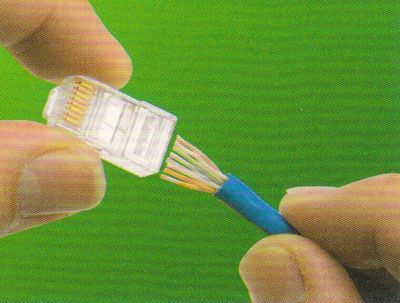
Pegue o RJ-45 com o plugue virado para trás e a abertura virada para baixo (como na imagem):

Depois de arranjados os cabos, posicione-os para encaixar corretamente no conector:


Encaixe-os de uma forma que você consiga ver que a ponta de todos os pares encoste na parte da frente do conector. Se algum fio do par não encostou na parte da frente do RJ-45, decape mais um pouco o cabo e alinhe, para ter mais distância para os pares todos encostarem na frente do conector. Essa parte dá um pouco de trabalho, e um pouco de paciência. Pode ser que tenha que decapar mais o cabo e alinhar cortando as pontas com o alicate de crimpar.

Depois de posicionar o cabo dentro do plugue e todas as pontas estiverem na frente do cabo, é hora de crimpar. Confira as cores novamente antes de crimpar. Se estiverem invertidas e você crimpar, terá que fazer todo o processo novamente.

Veja também se o cabo está dessa forma:

Verifique se a capa do cabo está abaixo da ranhura do RJ-45. Se ela ficar acima, os pares ficarão expostos e você terá perda de sinal (pouca, mas terá). Por isso, é importante que a capa fique acima da ranhura.

Depois de observado todos esse detalhes, só crimpar e o seu cabo estará pronto.